Clase #8
NUMERACIÓN DE PAGINAS
Agregar numeración de páginas básica a un documento de Word mediante el botón Número de página de la pestaña Insertar.
1- Elija Insertar > Número de página.
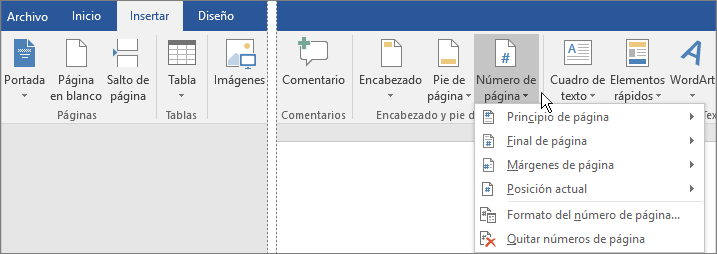
2-Elija una ubicación (como Principio de página o Final de página) y, luego, seleccione un estilo en la galería. Word numerará automáticamente todas las páginas.
Sugerencia: ¿Quiere cambiar el aspecto del número de página que acaba de agregar al documento de Word? En la pestaña Inicio, elija Fuente y cambie, por ejemplo, el estilo y la familia de la fuente y el tamaño y el color de la fuente.
3- Cuando haya terminado, elija Cerrar encabezado y pie de página o haga doble clic en cualquier lugar fuera del área de encabezado y pie de página.
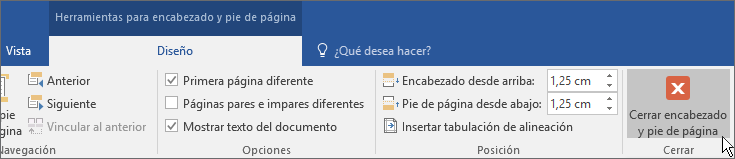
Sugerencia: Word numerará todas las páginas de manera automática, pero puede cambiar este comportamiento si quiere. Por ejemplo, si no quiere que aparezca el número de página en la primera página del documento, haga doble clic o pulse dos veces cerca de la parte superior o inferior de una página para abrir la pestaña Diseño de herramientas de encabezado y pie y seleccione Primera página diferente. Para obtener más opciones, elija Insertar > Número de página > Formato del número de página.
REFLEXIÓN:
Con la numeración de paginas en microsoft word nos guiamos para que nuestro trabajo a la hora de imprimir no sea un solo desastre, y aparte que hace que nuestro trabajo se mire mas ordenado y decente.


Comentarios
Publicar un comentario